





클로드 워드프레스 연결|노트북 없이 태블릿으로 관리하는 MCP 4단계
 News1608 편집부 6 분 읽기

워드프레스 사이트를 AI에게 맡겨 운영하다 보면 한 가지 벽에 부딪힙니다. AI가 관리자 화면을 직접 다루려면 보통 집에 있는 노트북 브라우저를 빌려 써야 한다는 점입니다. 노트북이 꺼져 있으면 예약 작업도 멈추고, 밖에서 태블릿으로 “이 메뉴 좀 고쳐줘”라고 부탁해도 손쓸 방법이 없습니다.
News1608 편집부도 같은 문제를 겪었고, 오늘 클로드 워드프레스 연결을 MCP(Model Context Protocol) 방식으로 바꿔 해결했습니다. 사이트에 플러그인 하나를 설치하고 클로드(Claude)에 커넥터를 추가하는 데 30분이 채 걸리지 않았습니다. 실제로 거친 순서와 화면, 그리고 놓치기 쉬운 보안 설정을 그대로 정리합니다.
목차
브라우저 방식과 MCP 방식은 무엇이 다른가
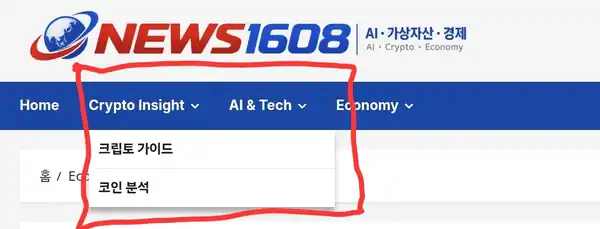
계기는 사소했습니다. 태블릿에서 사이트 상단 메뉴의 하위 카테고리를 누르면 메뉴가 금방 닫혀 버리는 문제를 발견했는데, 수정을 맡기려 하니 “노트북이 켜져 있어야 작업할 수 있다”는 답이 돌아왔습니다. 기존 방식은 AI가 사람처럼 노트북 브라우저로 관리자 화면에 들어가 클릭하는 구조였기 때문입니다.
MCP는 AI가 외부 서비스의 기능을 ‘도구’로 불러 쓰게 해 주는 표준 규격입니다. 워드프레스에 MCP 서버 플러그인을 설치하면 클로드가 Anthropic 클라우드에서 사이트에 직접 접속해 글 조회·작성·예약, SEO 메타 수정 같은 일을 처리합니다. 사람 대신 화면을 누르는 것이 아니라, 사이트가 열어 준 정해진 창구로 요청을 주고받는 셈입니다.
| 구분 | 브라우저 방식(기존) | MCP 커넥터 방식(변경 후) |
|---|---|---|
| 작업 장소 | 사용자 노트북의 브라우저 | Anthropic 클라우드 → 사이트 직접 접속 |
| 노트북 전원 | 항상 켜져 있어야 함 | 필요 없음 |
| 요청 기기 | 사실상 노트북 | 태블릿·휴대폰 어디서나 |
| 권한 관리 | 로그인한 관리자 권한 전체 | 플러그인에서 범위 지정(읽기 전용·초안만 등) |
| 변경 기록 | 따로 남지 않음 | 활동 로그로 남음 |
| 약점 | 화면 구조가 바뀌면 오작동 | 화면을 ‘보는’ 작업(디자인 확인)은 약함 |
시작 전 확인: 워드프레스 버전과 보안 플러그인
먼저 워드프레스 버전을 봅니다. 워드프레스 6.9부터 각 플러그인 기능을 AI 도구로 공개하는 Abilities API가 들어가, MCP 플러그인들이 이를 활용합니다. 알림판 첫 화면이나 알림판 > 업데이트에서 확인할 수 있고, News1608은 7.1.4였습니다.

두 번째로 보안 플러그인과 방화벽입니다. Wordfence 같은 보안 플러그인이나 Cloudflare의 ‘AI 봇 차단’ 설정은 클로드의 연결 요청을 봇으로 보고 막을 수 있습니다. 연결이 안 되면 이 부분부터 의심하면 됩니다. 또 커넥터는 클라우드에서 접속하므로 사이트가 인터넷에 공개돼 있어야 합니다(로컬 테스트 사이트는 불가).
클로드 워드프레스 연결 4단계
공식 MCP Adapter 플러그인은 별도 중계 프로그램을 PC에서 돌려야 해서 “노트북 없이”라는 목적에 맞지 않았습니다. 그래서 claude.ai에 주소만 붙여 넣으면 되는, 로그인 승인(OAuth)을 자체 지원하는 플러그인 Royal MCP를 골랐습니다. 비슷한 기능의 플러그인이 여럿 있으니 설치 수·최근 업데이트·호환 버전을 보고 고르면 됩니다.
1단계: 플러그인 설치와 MCP 서버 켜기
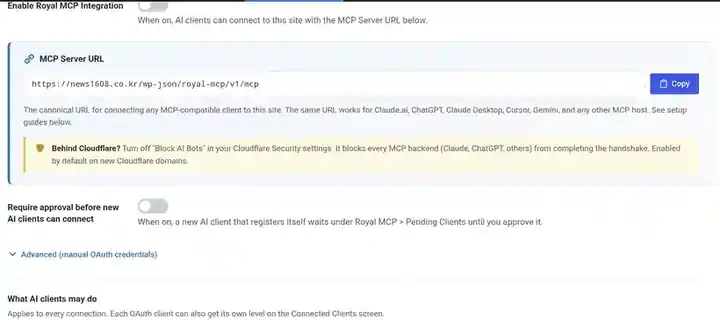
플러그인 > 새로 추가에서 검색해 설치·활성화한 뒤 설정 화면에서 Enable Royal MCP Integration을 켭니다. 그러면 사이트 고유의 MCP 서버 주소(https://사이트주소/wp-json/royal-mcp/v1/mcp)가 표시됩니다.
2단계: 권한 범위 정하기
같은 화면에서 AI가 할 수 있는 일을 정합니다. 읽기 전용, 초안만 작성, 테마 외관(추가 CSS) 수정 허용, 워드프레스 옵션 수정 허용 등을 따로 켜고 끌 수 있습니다. 예약 발행까지 맡기려면 ‘읽기 전용’과 ‘초안만’은 꺼 둬야 합니다. 실제로 읽기 전용이 켜진 상태에서 이미지 업로드를 시도했다가 “사이트가 읽기 전용 모드”라며 거절된 뒤에야 이 설정을 확인했습니다.
3단계: 클로드에 사용자 지정 커넥터 추가
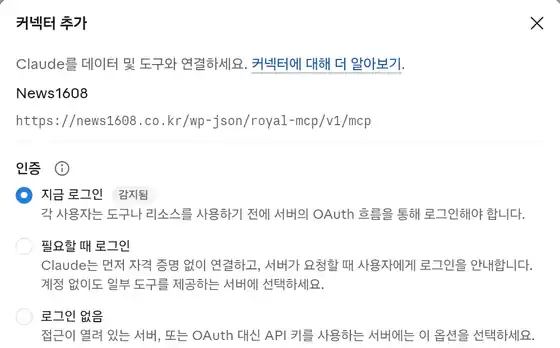
claude.ai에서 설정 > 커넥터 > 사용자 지정 커넥터 추가를 누르고 이름과 MCP 서버 주소를 넣습니다. 인증은 ‘지금 로그인’, OAuth 클라이언트는 ‘Claude의 게시된 ID 사용’이 자동으로 감지돼 그대로 두면 됩니다. 이 단계는 태블릿 크롬에서도 할 수 있었습니다.
4단계: 사이트에서 승인하고 연결 확인
‘연결’을 누르면 워드프레스 승인 화면으로 넘어갑니다. 새 클라이언트 승인제를 켜 뒀다면 아래처럼 대기 화면이 뜨는데, 관리자 화면 Royal MCP > Pending Clients에서 claude.ai 클라이언트를 승인한 뒤 다시 연결하면 됩니다. Connected Clients에 Claude가 보이면 끝입니다.

연결 직후 읽기 전용 작업 세 가지로 시험했습니다. 연결 상태 진단(인증 방식 OAuth, 권한 Full), 예약 글 목록 조회, 추가 CSS 조회가 모두 정상으로 돌아왔습니다. 로그인 토큰 유효시간은 약 24시간이며 자동으로 갱신됩니다.
연결 후 꼭 해야 할 보안 설정 5가지
AI에 사이트 쓰기 권한을 주는 일이니 설정 하나하나가 곧 안전장치입니다. 편집부가 적용한 기준은 다음과 같습니다.
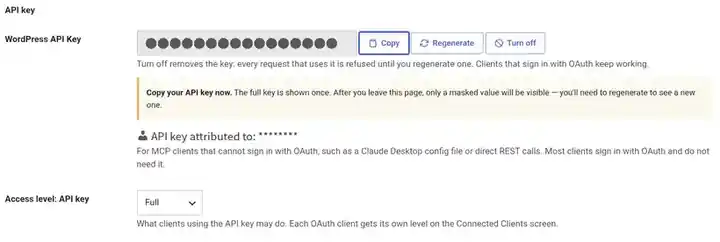
- API 키는 끄기 — OAuth로 연결한다면 API 키는 필요 없습니다. 플러그인 화면에도 키를 꺼도 OAuth 연결은 유지된다고 안내돼 있습니다. 특히 키가 보이는 화면을 캡처해 공유했다면 바로 끄거나 재발급해야 합니다.
- 새 클라이언트 승인제 켜기 — 누군가 주소를 알아내도 관리자 승인 없이는 붙을 수 없습니다.
- 옵션 쓰기 권한은 꺼 두기 — 사이트 주소 같은 핵심 설정을 AI가 바꿀 일은 거의 없습니다.
- 테마 수정 권한은 필요할 때만 — 추가 CSS 수정이 끝나면 다시 끄는 편이 안전합니다.
- 활동 로그 주기적으로 보기 — 어떤 도구로 무엇을 바꿨는지 기록이 남습니다.
연결하고 나서 실제로 달라진 것
이 글 자체가 결과물입니다. 오늘 태블릿으로 캡처한 화면들을 클로드가 받아 개인정보가 보이는 부분(브라우저 탭, 계정 이름, API 키)을 잘라내거나 가리고, 장당 3~18KB의 저용량 WebP로 바꿔 사이트 미디어에 올린 뒤 예약 글로 등록했습니다. 노트북은 한 번도 켜지 않았습니다.
한계도 분명합니다. MCP 방식은 화면을 ‘보는’ 일이 약해서, 메뉴가 태블릿에서 어떻게 보이는지 같은 디자인 확인은 여전히 사람이 직접 봐야 합니다. Rank Math 편집기 점수처럼 관리자 화면에서만 계산되는 값도 그대로 가져오지 못합니다. 그래서 당분간은 글 작성·예약·SEO 메타는 MCP로, 화면 검증이 필요한 작업은 기존 브라우저 방식으로 나눠 쓰기로 했습니다. AI가 일을 ‘끝까지’ 해내는 흐름이 궁금하다면 AI 에이전트 상용화 현황 글도 함께 보시면 좋습니다.
필자의 판단
금융권에서 외부 기업과 시스템을 API로 연결하는 일을 가까이서 보면, 연결의 핵심은 기능보다 ‘무엇을 어디까지 허용하느냐’입니다. 클로드 워드프레스 연결도 똑같습니다. 승인제, 권한 범위, 활동 로그 세 가지가 갖춰졌기 때문에 AI에 쓰기 권한을 맡길 수 있었고, 반대로 이 설정 없이 ‘편해서’ 연결하는 것은 관리자 비밀번호를 건네는 것과 크게 다르지 않다고 봅니다.
개인 블로그나 소규모 매체라면 효과는 큽니다. 운영자가 기기와 시간에 묶이지 않고, 작업 기록이 남아 나중에 무엇이 바뀌었는지 추적할 수 있습니다. 다만 플러그인 하나에 사이트 권한이 모이는 구조이므로 업데이트를 미루지 말고, 쓰지 않는 기간에는 연결을 끊어 두는 습관이 필요합니다. 어떤 AI를 쓸지 고민 중이라면 클로드 vs 챗GPT 비교를 참고하세요.
자주 묻는 질문
무료 클로드 계정으로도 연결할 수 있나요?
사용자 지정 커넥터는 무료 요금제에서도 쓸 수 있지만 무료 계정은 1개까지로 제한되는 것으로 안내돼 있습니다. 요금제 정책은 바뀔 수 있으니 claude.ai 고객센터에서 최신 내용을 확인하세요.
WordPress.com 커넥터를 쓰면 되지 않나요?
공식 WordPress.com 커넥터는 WordPress.com에서 호스팅하는 사이트용입니다. 카페24 등 별도 호스팅에 직접 설치한 워드프레스는 사이트에 MCP 플러그인을 설치하는 방식을 써야 합니다.
연결했다가 끊으려면 어떻게 하나요?
플러그인의 Connected Clients에서 해당 클라이언트 접근을 취소하거나, MCP 연동 스위치를 끄면 됩니다. claude.ai 커넥터 목록에서도 삭제할 수 있습니다.
AI가 글을 잘못 고치면 되돌릴 수 있나요?
워드프레스 글은 리비전(수정 이력)이 남아 이전 버전으로 복원할 수 있고, 플러그인 활동 로그로 변경 내용을 확인할 수 있습니다. 중요한 작업 전에는 백업을 먼저 해 두는 것이 원칙입니다.
참고 자료
- WordPress.org 플러그인 디렉터리 – Royal MCP 검색
- GitHub – WordPress MCP Adapter(공식)
- Model Context Protocol 공식 문서
- Claude 고객센터 – 커넥터 안내
관련 기사: 클로드 vs 챗GPT 비교 · AI 에이전트 상용화 현황 · AI 토큰이란?
이 글은 News1608 편집부가 실제 연결 과정을 기록한 것으로, 작성과 이미지 편집에 클로드(Anthropic)의 도움을 받았습니다. 특정 플러그인·서비스의 광고가 아니며, 플러그인 기능과 요금제는 업데이트에 따라 달라질 수 있습니다.